
Saltar la navegación

4. Comencemos con la planificación

Vocabulario

Diccionario

Atractivo

Interesante, llamativo, armónico.

Hito

Cosa o hecho clave y fundamental dentro de un ámbito o contexto.

Infografía

Colección de imágenes, visualizaciones de datos, gráficos y texto minimalista que resume un tema para que se pueda entender fácilmente.

Percepción

Impresión, sensación.

Significativo

Que tiene importancia por representar o significar algo.

Tablero colaborativo

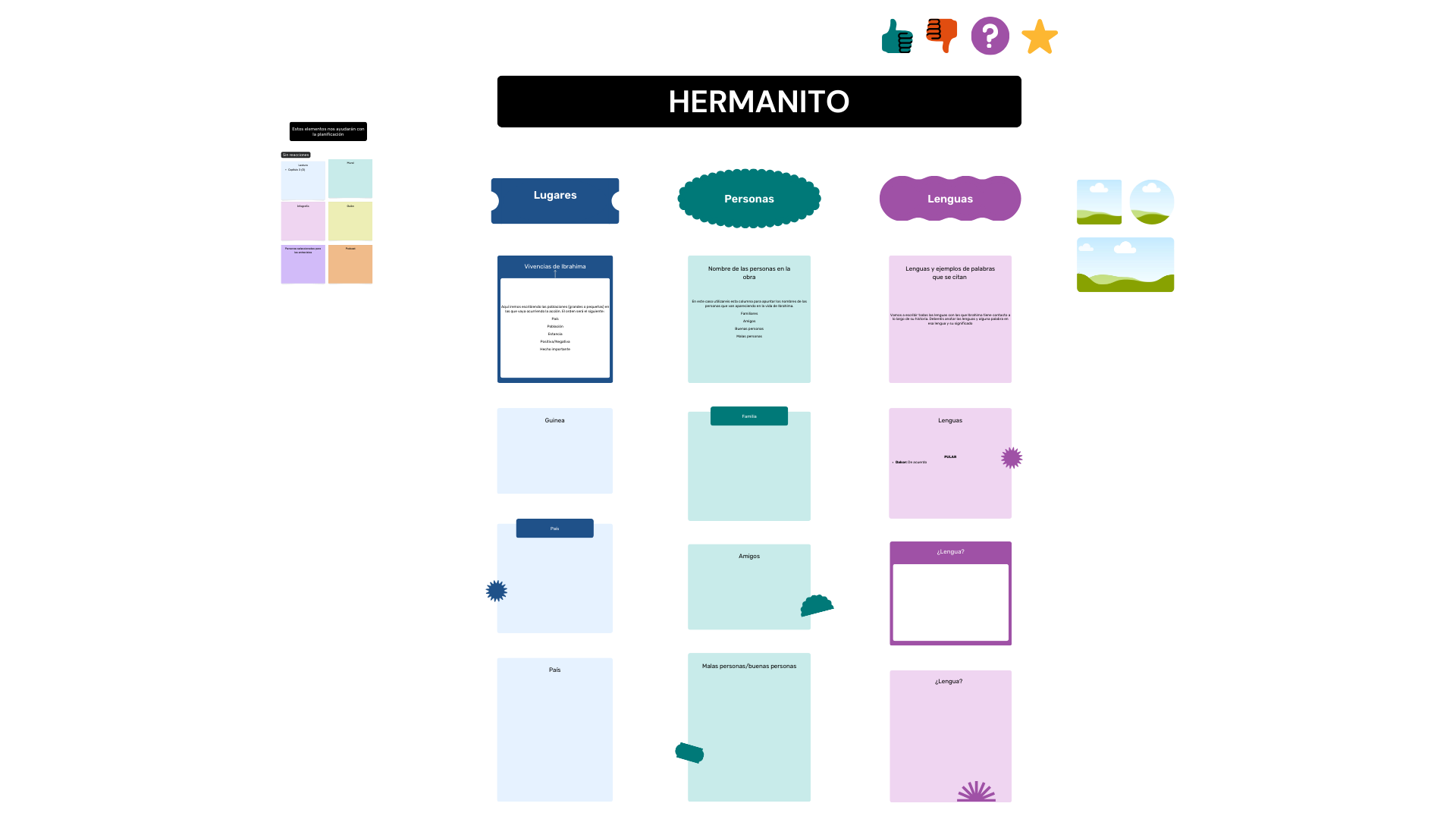
A lo largo de la lectura de Hermanito, es importante llevar un seguimiento claro y organizado de vuestros avances. Para ello, vamos a trabajar con Canva, una herramienta digital que nos permitirá utilizar un tablero colaborativo lleno de colores y creatividad, donde registraremos cada paso que demos, tanto en la lectura como en el resto de las tareas de esta situación de aprendizaje.

Nos dividiremos en tres equipos de dos personas cada uno. Como grupo, vuestra tarea será registrar diariamente:

  • La página del libro en la que nos hemos quedado: Utilizaréis post-its virtuales de colores en el tablero común.
  • Los hitos más importantes de la lectura: Anotad lo más destacado que hayáis comprendido o reflexionado ese día.
  • El progreso de las demás tareas del proyecto: Incluid notas sobre las entrevistas, el desarrollo del pódcast y cualquier tarea pendiente.

Cada post-it llevará las iniciales de quien lo haya creado, para asegurarnos de que todos participáis activamente, dentro de los grupos cada integrante anotará en días alternos. De esta manera, podremos revisar juntos cada día qué hemos avanzado, qué queda pendiente y qué aspectos necesitamos reforzar.

Esta actividad tiene varios objetivos:

  • Organizarnos mejor: Tendremos una percepción clara y visual del avance del proyecto.
  • Fomentar la responsabilidad compartida: Cada equipo se encargará de su parte, pero todos contribuimos al éxito del tablero.
  • Desarrollar habilidades digitales y creativas: Aprenderéis a usar Canva como una herramienta útil para organizar ideas y presentar información.
  • Al final de la situación de aprendizaje, este tablero será como un diario visual de todo el trabajo que hayáis realizado juntos, una prueba de vuestro esfuerzo, y compromiso. ¡Manos a la obra!
Vamos a trabajar en equipo
Es un tablero con post-it de colores que nos permite anotar el trabajo desarrollado día a día
Dalia M. Puente Hevia, creada con Canva. Tablero colaborativo (CC BY-SA)

Lectura facilitada

Mientras leemos Hermanito, es importante llevar un seguimiento claro y organizado de vuestros avances.

Para ello, vamos a trabajar con Canva, una herramienta digital que nos permitirá utilizar un tablero colaborativo lleno de colores y creatividad.

Aquí registraremos cada paso que demos, tanto en la lectura como en el resto de las tareas de esta situación de aprendizaje.

Nos dividiremos en tres equipos de dos personas cada uno. Como grupo, vuestra tarea será registrar diariamente:

  • La página del libro en la que nos hemos quedado: Utilizaréis post-its virtuales de colores en el tablero común.
  • Los hitos más importantes de la lectura: Anotad lo más destacado que hayáis comprendido o reflexionado ese día.
  • El progreso de las demás tareas del proyecto: Incluid notas sobre las entrevistas, el desarrollo del pódcast y cualquier tarea pendiente.

Cada post-it llevará las iniciales de quien lo haya creado, para asegurarnos de que todos participáis activamente.

Dentro de los grupos cada integrante anotará en días alternos.

De esta manera, podremos revisar juntos cada día qué hemos avanzado,

qué queda pendiente

y qué aspectos necesitamos reforzar.

Esta actividad tiene varios objetivos:

  • Organizarnos mejor: Tendremos una percepción clara y visual del avance del proyecto.
  • Fomentar la responsabilidad compartida: Cada equipo se encargará de su parte, pero todos contribuimos al éxito del tablero.
  • Desarrollar habilidades digitales y creativas: Aprenderéis a usar Canva como una herramienta útil para organizar ideas y presentar información.
  • Al final de la situación de aprendizaje, este tablero será como un diario visual de todo el trabajo que hayáis realizado juntos, una prueba de vuestro esfuerzo, y compromiso. ¡Manos a la obra!

Aprendemos a hacer una infografía interactiva

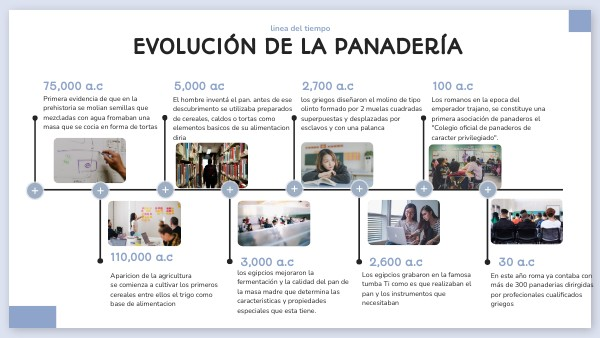
Infografía línea temporal
Infografía de la evolución de la panadería
Evolución de la panadería (Dominio público)


Ahora que ya habéis leído el libro, vais a crear una infografía interactiva en Canva que refleje los lugares recorridos por Ibrahima durante su viaje, destacando aspectos culturales, lingüísticos y personales de cada lugar visitado. Como hemos ido apuntando todos los detalles importantes de su viaje en nuestro "Planificador" ya tenéis toda la información que vais a necesitar para realizar esta tarea. En primer lugar veréis el vídeo que os dejo en este enlace.

Una vez hecho el visionado, os toca practicar para crear links desde Canva, voy a explicaros los pasos necesarios para poder hacer la tarea a continuación:

Trabajaréis en grupos de 2 personas. Cada grupo será responsable de investigar y diseñar la infografía interactiva con la herramienta Canva, todas tendrán la misma temática, aunque tendréis libertad en el diseño, no lo tendréis en el contenido, todas las infografías han de contener la siguiente información:

  • Abrid Canva y seleccionad una plantilla de infografía o si lo preferís podéis crearla desde cero.
  • Diseñad un mapa del viaje de Ibrahima, marcando los puntos más significativos de su recorrido (no tiene porqué ser un mapa físico, puede ser una línea temporal o lo que os guste más y tenga relación con lo que vais a desarrollar).
  • En cada punto marcado, incluiréis una sección interactiva que, al hacer clic, muestre:
    • Nombre del lugar y el país al que pertenece. 
    • Tiempo que pasó allí. 
    • Las lenguas que se hablan. 
    • Una breve descripción de cómo fue su experiencia.

Interactividad:

  • Utilizad la opción de enlaces interactivos en Canva para conectar cada punto del mapa con la información asociada.


Creatividad:

  • Aseguraos de que el diseño sea claro, visualmente atractivo y organizado.
  • Podéis usar colores, imágenes o iconos que representen los lugares y las emociones de Ibrahima durante su viaje.


Presentación:

  • Al finalizar, cada grupo presentará su infografía al resto de la clase, explicando brevemente los puntos clave y las decisiones creativas.

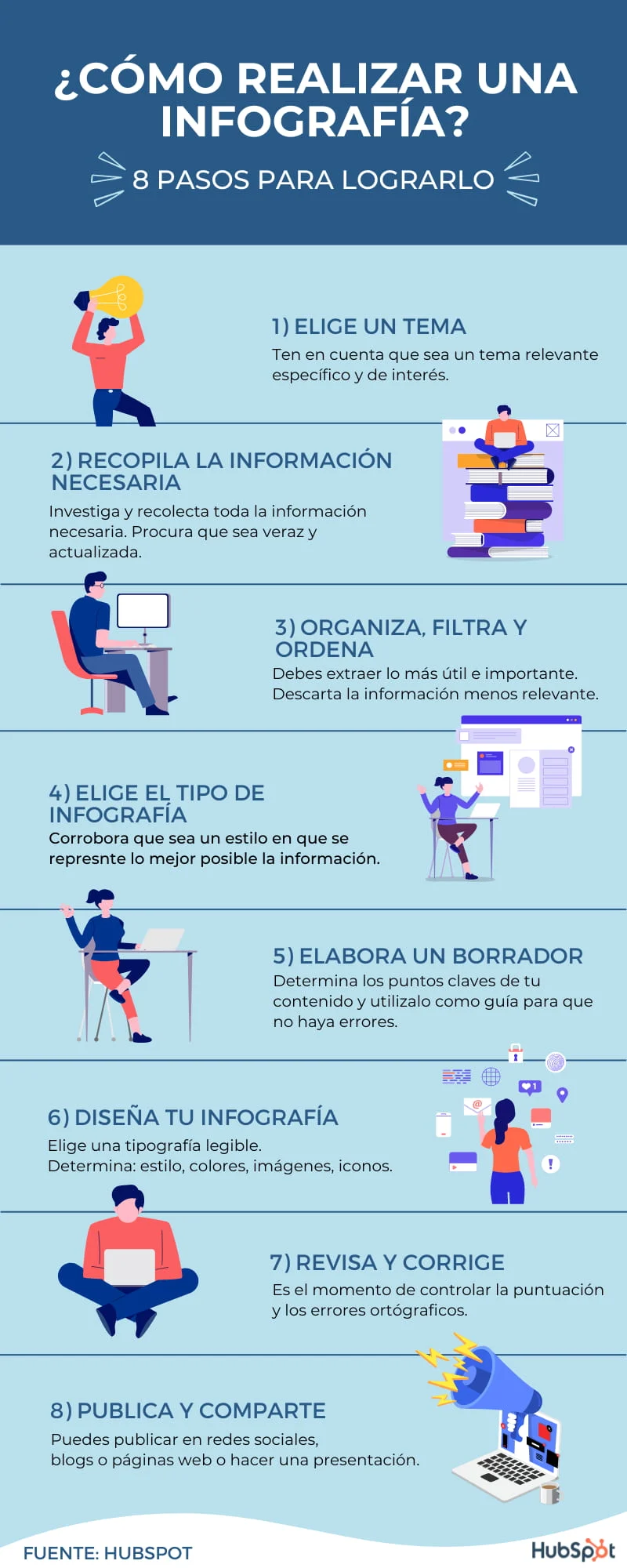
¡Atención!: en la parte superior de esta tarea podéis ver un ejemplo de infografía con línea temporal o de tiempo, para que entendáis la estructura. Bajo esta líneas os dejo los pasos necesarios a la hora de realizar una infografía, para que podáis tomarla como ejemplo y no se os olvide nada.

  Es una infografía explicando los pasos necesarios para hacer una infografía

https://www.hubspot.es/. Infografía (CC0)

Lectura facilitada

Ya hemos leído el libro.

Vais a crear una infografía interactiva en Canva.

Reflejará los lugares recorridos por Ibrahima durante su viaje, destacando aspectos culturales, lingüísticos y personales de cada lugar visitado.

Como hemos apuntando todos los detalles importantes de su viaje en nuestro "Planificador" ya tenéis toda la información que vais a necesitar para esta tarea.

En primer lugar veréis el vídeo que os dejo en este enlace.

Ahora que ya habéis aprendido a crear links desde Canva voy a explicaros los pasos necesarios para poder hacer la tarea a continuación:

Trabajaréis en grupos de 2 personas.

Cada grupo será responsable de investigar y diseñar la infografía interactiva con la herramienta Canva.

Todas tendrán la misma temática.

Tendréis libertad en el diseño.

El contenido será el mismo para todos.

Todas las infografías han de contener la siguiente información:

  • Abrid Canva y seleccionad una plantilla de infografía o si lo preferís podéis crearla desde cero.
  • Diseñad un mapa del viaje de Ibrahima, marcando los puntos más significativos de su recorrido
  • (no tiene porqué ser un mapa físico, puede ser una línea temporal o lo que os guste más y tenga relación con lo que vais a desarrollar).
  • En cada punto marcado, incluiréis una sección interactiva que, al hacer clic, muestre:
    • Nombre del lugar y el país al que pertenece. 
    • Tiempo que pasó allí. 
    • Las lenguas que se hablan. 
    • Una breve descripción de cómo fue su experiencia.

Interactividad:

  • Utilizad la opción de enlaces interactivos en Canva para conectar cada punto del mapa con la información asociada.


Creatividad:

  • Aseguraos de que el diseño sea claro, visualmente atractivo y organizado.
  • Podéis usar colores, imágenes o iconos que representen los lugares y las emociones de Ibrahima durante su viaje.


Presentación:

  • Al finalizar, cada grupo presentará su infografía al resto de la clase, explicando brevemente los puntos clave y las decisiones creativas.

¿Quieres saber más?

Una ilustración de una chica en tonos naranja que está interactuando y presentando online
Diseñado por Freepik (CC BY-SA)


¿Qué son y qué nos ofrecen las infografías?

Las infografías son una herramienta visual que combina imágenes, texto y elementos gráficos para transmitir información de manera clara y concisa.

Utilidades:

  • Se pueden utilizar infografías para resumir conceptos clave, presentar datos relevantes y organizar información de manera visualmente atractiva.
  • Estas infografías pueden ayudaros a comprender y recordar mejor los contenidos, ya que se visualizan de forma más fácil y rápida.
  • Al ser compartidas en formato digital, las infografías pueden ser fácilmente accesibles y compartidas con otros estudiantes o hacer parte de vuestros recursos de estudio.

Tipos:

  • Infografías informativas: Este tipo de infografía se utiliza para presentar datos o información de manera organizada y fácil de entender. Por ejemplo, se pueden utilizar gráficos, diagramas o esquemas para representar información numérica.
  • Infografías educativas: Estas infografías son especialmente diseñadas para enseñar conceptos o explicar procesos de manera visual. Utilizan imágenes y texto para transmitir conocimiento de forma didáctica y atractiva.
  • Infografías de comparación: Estas infografías se utilizan para comparar diferentes elementos o situaciones. Pueden ser útiles para entender diferencias y similitudes entre conceptos o productos.
  • Infografías cronológicas o líneas de tiempo: Este tipo de infografía se utiliza para representar eventos o procesos en orden cronológico. Son especialmente útiles para entender la evolución de algo a lo largo del tiempo.
  • Infografías de mapas: Estas infografías utilizan mapas para mostrar información geográfica. Se pueden utilizar para ilustrar lugares destacados, rutas o distribución de datos por regiones.
  • Infografías interactivas: Estas infografías permiten al usuario interactuar con la información. Pueden incluir elementos como animaciones, videos o enlaces a recursos adicionales.

Lectura facilitada

¿Qué son y qué nos ofrecen las infografías?

Las infografías son una herramienta visual que combina imágenes, texto y elementos gráficos para transmitir información de manera clara y concisa.

Utilidades

  • Se pueden utilizar infografías para resumir conceptos clave, presentar datos relevantes y organizar información de manera visualmente atractiva.
  • Estas infografías pueden ayudaros a comprender y recordar mejor los contenidos, ya que se visualizan de forma más fácil y rápida.
  • Al ser compartidas en formato digital, las infografías pueden ser fácilmente accesibles y compartidas con otros estudiantes o hacer parte de vuestros recursos de estudio.

Tipos:

  • Infografías informativas: Este tipo de infografía se utiliza para presentar datos o información de manera organizada y fácil de entender. Por ejemplo, se pueden utilizar gráficos, diagramas o esquemas para representar información numérica.
  • Infografías educativas: Estas infografías son especialmente diseñadas para enseñar conceptos o explicar procesos de manera visual. Utilizan imágenes y texto para transmitir conocimiento de forma didáctica y atractiva.
  • Infografías de comparación: Estas infografías se utilizan para comparar diferentes elementos o situaciones. Pueden ser útiles para entender diferencias y similitudes entre conceptos o productos.
  • Infografías cronológicas o líneas de tiempo: Este tipo de infografía se utiliza para representar eventos o procesos en orden cronológico. Son especialmente útiles para entender la evolución de algo a lo largo del tiempo.
  • Infografías de mapas: Estas infografías utilizan mapas para mostrar información geográfica. Se pueden utilizar para ilustrar lugares destacados, rutas o distribución de datos por regiones.
  • Infografías interactivas: Estas infografías permiten al usuario interactuar con la información. Pueden incluir elementos como animaciones, videos o enlaces a recursos adicionales.

Audio

¿Qué son y qué nos ofrecen las infografías?
Dalia M. Puente Hevia. ¿Sabías qué? (CC BY-SA)

Evaluación de la infografía interactiva

La evaluación de la infografía interactiva será evaluada mediante esta rúbrica. Tenéis a vuestra disposición todo lo que se os va a pedir y los objetivos a alcanzar, así como la puntuación que se asignará por cada uno los aspectos a evaluar: Organización, diseño, contenido, elementos visuales y la corrección lingüística.

Rúbrica para evaluar una infografía
 4 Excelente3 Satisfactorio2 Mejorable1 Insuficiente
OrganizaciónEstán presentes todos los elementos propios de una infografía (título, cuerpo, fuentes y créditos), existe un equilibrio perfecto entre el texto y la imagen. (4)Están presentes todos los elementos propios de una infografía (título, cuerpo, fuentes y créditos), la información visual y textual están bastante bien equilibradas. (3)Falta alguno de los elementos característicos de una infografía (título, cuerpo, fuentes o créditos) y/o no existe un buen equilibrio entre la información visual y textual. (2)Solo presenta uno o dos de los elementos propios de una infografía (título, cuerpo, fuentes o créditos) y/o la información visual y textual no está equilibrada. (1)
DiseñoLa información está distribuida de una manera visualmente muy atractiva, la combinación de colores es muy armónica y la tipografía empleada es legible y muy apropiada. (4)La información está distribuida de una manera visualmente bastante atractiva, la combinación de colores es adecuada y la tipografía empleada es legible y apropiada. (3)La información está distribuida de una manera visualmente poco atractiva, los colores no se combinan de una manera demasiado armónica y/o la tipografía no es la más apropiada. (2)La información está distribuida de una visualmente nada atractiva, los colores no se combinan de manera armónica y/o la tipografía empleada es inapropiada y poco legible. (1)
ContenidoEn la infografía aparecen recogidos con mucha claridad todos y cada uno de los conceptos e ideas claves del tema. (4)En la infografía aparecen recogidas con bastante claridad todas o la mayor parte de las ideas claves del tema. (3)En la infografía no aparecen recogidas todas las ideas claves del tema pero sí las más relevantes. (2)En la infografía no se reflejan la mayor parte de las ideas fundamentales del tema. (1)
Elementos visualesTodas las imágenes empleadas tienen licencia CC, poseen unas dimensiones perfectas y apoyan con total claridad el mensaje que se quiere transmitir. (4)Todas las imágenes empleadas tienen una licencia CC, poseen unas dimensiones adecuadas y apoyan con claridad el mensaje que se quiere transmitir. (3)No todas las imágenes empleadas tienen licencia CC. Además, alguna de ellas no posee las dimensiones adecuadas y/o no apoya de una manera clara el mensaje que se quiere transmitir. (2)La mayor parte de las imágenes no tienen licencia CC, no poseen unas dimensiones adecuadas y no se adecúan al mensaje que se quiere transmitir. (1)
Corrección lingüísticaNo se aprecian errores ortográficos, morfosintácticos ni de puntuación. (4)Aparecen uno o dos errores ortográficos, morfosintácticos o de puntuación. (3)Aparecen tres o cuatro errores ortográficos, morfosintácticos o de puntuación. (2)Aparecen cinco o más errores ortográficos, morfosintácticos o de puntuación. (1)

CEDEC. Rúbrica para evaluar una infografía (CC BY-SA)

  • Actividad
  • Nombre
  • Fecha
  • Puntuación
  • Notas
  • Reiniciar
  • Imprimir
  • Aplicar
  • Ventana nueva

Creado con eXeLearning (Ventana nueva)